
「やっと書きたい記事が決まったけど操作切り替えでいちいち時間がかかる…便利なショートカットキーが知りたい」
あるあるのお悩みですね。
便利なショートカットキー、あります。
ショートカットキーを覚えると、
| ・記事作成にかかる時間を減らせる ・操作にマウスやペン不要でストレス減 |
こうしたメリットがあるので絶対に覚えておくべき。
※こちらのページでは、
【Windowsユーザー】の【WordPress初心者】【ビジュアル編集を使う人】に向けたショートカットキーについて載せています。
目次

キーボードショートカット一覧(投稿画面でいつでも確認)
まず、実際に【記事投稿画面】に移動して
Shift + Alt + H
を押してみてください。
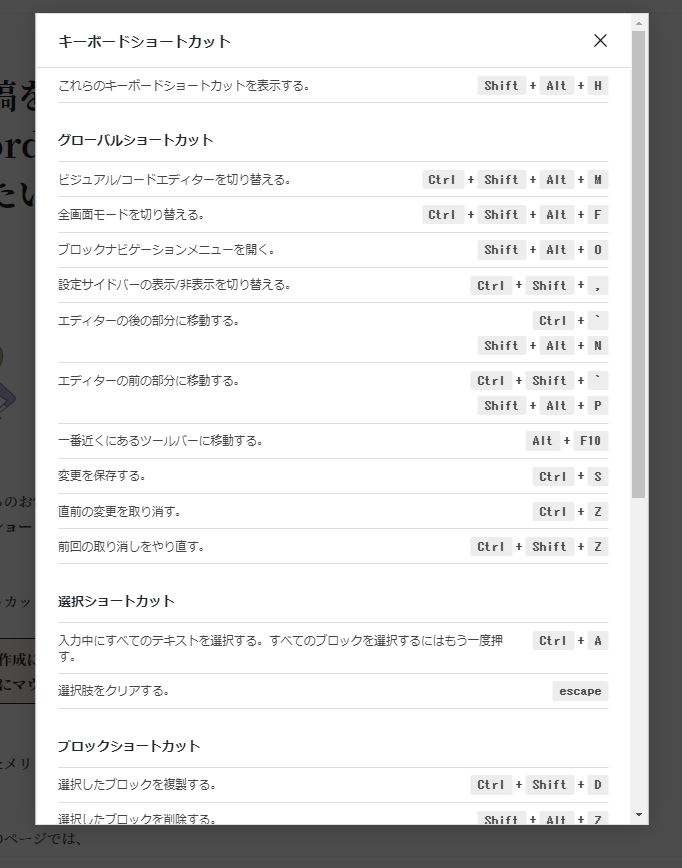
上の画像のような案内がでたら成功です。
こちらキーボードショートカット一覧で、分からなくなったらすぐ確認できるようになっています。
ショートカットキーを覚えるまでお世話になりますよ。
なのでこのサイトで紹介は画像のみ。絶対に、自分で、確認したほうがいいです。

必ず覚えたほうがいいもの一覧
| Ctrl + C | コピー |
| Ctrl + V | 貼り付け |
| Ctrl + S | 変更を保存 |
| Ctrl + B | 太字 |
| Ctrl + K | 選択個所にリンク |
| Ctrl + Z | 直前の変更やり直し |
| Ctrl + Shift + Z | ↑やり直しの復元 |
| Ctrl + Alt + Z | ブロック削除 |
| / | 新段落追加後ブロックタイプ変更 |
読むだけよりも絶対に自分で試したほうが覚えられます。
特に、最後に記した
/ 新段落追加後ブロックタイプ変更
こちらですが、本当に便利ですよ。
このページを開いたまま試してみてほしい。マウス動作が減るのって本当楽です。

知っておくと便利な一覧
| Ctrl + U | 選択テキストに下線 |
| Ctrl + Shift + K | リンク削除 |
| Ctrl + , | 設定サイドバー表示切替 |
| Ctrl + Shift + Alt + T | ブロックを上へ |
| Ctrl + Shift + Alt + Y | ブロックを下へ |
| Ctrl+ Shift + Alt + M | ビジュアルエディタ、コードエディタへ切り替え |
個人的にビジュアル編集で作業しているときにずっと「右側にある設定サイドバーを固定表示にできないのか?」って悩んでいたので、
Ctrl + , のショートカットキーは重宝しています。
ブロックの移動も結構使えますよ。画像挿入個所を間違いやすいおっちょこちょいさんには優秀なショートカットキーになります。

キーボードショートカットが使えないとき

「書いてるとおりに打ち込んでるのにぜんぜん反映されない!」
こんな問題がある人はご確認ください。
前述したようにこちらのページでは、
【Windowsユーザー】の【ビジュアル編集を使う人】に向けたショートカットキーについて載せています。
マックや他エディタを使っているかたは使えないと思います。
(マックを持っていないので検証できません…)
また、ワードプレスを使っていて楽しいのがプラグインですが、フリーウェアなど含めパソコンを制御するものを使っているとキーボードショートカットキーが使えないこともあります。
現に私は見出しのショートカットキーが使えません…
解決したらまた記事あげます。

実際に試してみよう!
すでに何度か訴えていますが、
実際に自分で触ったほうがいいので、今すぐ投稿画面を開いて挑戦してみてください。
小さな成功体験はワクワクをよんで、
なんだかそのまま記事も書けてしまえそうな気分になります。というか、書いちゃいましょう!
サイト最新記事
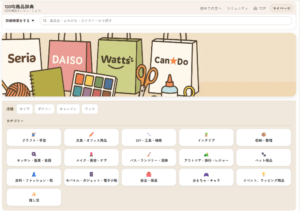
- 100均商品辞典|探す・口コミレビューする情報共有ツール
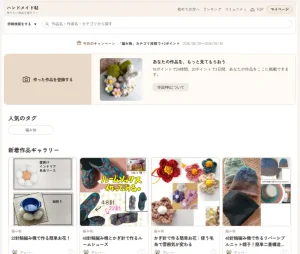
- 【ハンドメイド帖】作品を投稿・共有しよう!作品・作り方・アイデアが集まる投稿サイト
- ひとりの時間の過ごし方が分からない人へ|何をするか迷ったときの考え方とアイデア

100均 (2) WordPress・ブログ運営 (4) お仕事のリアル体験談 (1) お金の知恵 (1) アロマ生活 (2) ハンドメイド販売・フリマ活用 (4) 人間関係・恋愛のモヤモヤ (4) 健康・美容セルフケア (1) 副業・個人事業のはじめかた (1) 創作・小説 (7) 生活のお悩み解決 (7) 紙もの・文房具クラフト (1) 贈り物・プレゼント (3)