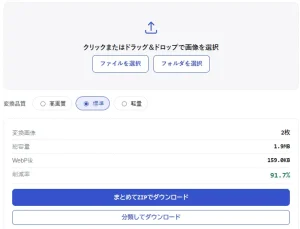
PNG,JPEG.GIF→WebP変換可能
WebP→PNG,JPEG変換可能
ボタンを押して変更してください。デフォルトは「PNG,JPEG.GIF→WebP変換」
使用にあたっての注意などは下記記載
1. 最初にお選びください。
2. ファイルやフォルダを送ってください。
クリックまたはドラッグ&ドロップで画像を選択
対応形式: PNG / JPEG / GIF / WebP 複数ファイル・フォルダ一括対応
※変換処理はすべてお使いのブラウザ内で行われ、画像がサーバーに送られることはありません。
※一度に大量のファイルや大きなサイズのファイルをまとめて処理すると、パソコンやブラウザの動作が重くなったり、途中で止まってしまうことがあります。目安として、一度に処理するのは合計200枚・合計1〜2GB程度までを推奨します。
※フォルダごと選択して変換した場合、フォルダの中に同じ名前のファイル(例:カメラで撮った写真が複数のフォルダにそれぞれ「IMG_0001.jpg」のように同じ名前で入っているケースなど)が含まれていると、まとめてダウンロードするZIPファイルの中で名前が重なってしまうことがあります。
本ツールは無料で提供されていますが、動作の保証はいたしかねます。
万が一、データ損失や不具合が発生しても、製作者は一切の責任を負いかねます。ご利用は自己責任にてお願いいたします。
使い方
※変換処理はすべてお使いのブラウザ内で行われ、画像が私のサーバーなどに送られることはありません。
- 「ファイルを選択」または「フォルダを選択」から画像を選ぶ(ドラッグ&ドロップも可能)
- 変換品質(高画質/標準/軽量)を選ぶ
- 自動で変換され、元画像とWebP画像の容量・削減率・推奨判定が表示される
- 「ダウンロード」ボタンで1枚ずつ、または「まとめてZIPでダウンロード」で一括保存
webp化推奨、といった診断ごとに分類してダウンロードも可能。
注意
ときどき予告を忘れて、ツールリライトをする可能性があります。
また、細かく検証をしていないので、
コマンド複合技をつかうことによってエラーが起きる可能性があります。
- 対応形式はPNG・JPEG・GIF・WebPのみ(複数ファイル・フォルダ一括対応)
- 1ファイル最大20MB、1回の変換で最大100枚まで 変換処理はすべてお使いのブラウザ内で行われ、画像がサーバーに送られることはありません
- 変換したファイルは30分でダウンロードできなくなります。お早めに保存してください
- 一度に大量のファイルや大きなサイズのファイルをまとめて処理すると、パソコンやブラウザの動作が重くなったり、途中で止まってしまうことがあります。
目安として、一度に処理するのは合計200枚・合計1〜2GB程度までを推奨します
フォルダごと選択して変換した場合、フォルダの中に同じ名前のファイル(例:カメラで撮った写真が複数のフォルダにそれぞれ「IMG_0001.jpg」のように同じ名前で入っているケースなど)が含まれていると、まとめてダウンロードするZIPファイルの中で名前が重なってしまうことがあります
→サブフォルダがあるフォルダを一括で変換させようとすると中にあるファイルが上記ケースの場合上書き能性があるよ、ということです。- 著作権を侵害する画像や法令に反する画像のアップロードは禁止です ご利用により生じたトラブルについて、当方は責任を負いかねます。自己判断でご利用ください
- クリップスタジオなど、webp形式に対応していないものに送れなくなりますのでご注意。
余談
サイトがめちゃくちゃ重くて「どうしてかな~」と思っていたんですが、
シンプルかつ基本的なことが原因かもしれません。
画像が重すぎる…!
にもかかわらず大量にサイトに投入している…!
そりゃサイトを開くのに時間がかかるはずです。私のサイトでした。なので一括で画像形式を変えられるこのツールを作りました。サイト作りで悩んでいる同士たちにも役に立てば幸い…。
お互いサイト作りがんばろ~
勿論サイト作り以外でもご活用ください。(^O^)
WebPとは?
**WebP(ウェッピー)**とは、Googleが開発した画像ファイル形式。
PEG・PNG・GIFの代わりとして使えるように作られていて、
画質をできるだけ保ったまま、画像のファイルサイズを小さくできることができます。
特にホームページやブログでは、画像の容量を減らすことで表示速度を改善できるため、多くのWebサイトで利用されています。
WebPを使うメリット
- ファイルサイズを小さくできる
JPEGやPNGよりも容量を小さくできるケースが多く、同じような見た目でも軽い画像になります。
そのため、ページ全体の容量を減らしやすくなります。
- サイトの表示速度が速くなる
画像が軽くなることで、ページの読み込み時間が短くなります。
表示速度は利用者の快適さだけでなく、検索エンジンの評価にも関わる要素の一つです。
- 通信量を節約できる
画像データが小さくなるため、スマートフォンなどでページを閲覧する際の通信量も減らせます。
閲覧する人にとってもメリットがあります。
- 透過画像にも対応している
PNGのような背景が透明な画像も保存できます。ロゴやアイコンなどにも利用できます。
- アニメーションにも対応
GIFのようなアニメーション画像も作成できます。用途によってはGIFよりも軽量になります。
WebPのデメリット
- 古いソフトでは開けないことがある
現在の主要ブラウザではほぼ対応していますが、古い画像編集ソフトや一部のアプリでは開けない場合があります。
- すべてのサービスが対応しているわけではない
Webサイトでは問題なく使える場面が増えていますが、一部のメールソフトやWebサービスではWebP画像を利用できないことがあります。
WebPで変換後、クリスタで編集しようとしたら読み込まなくて焦ったということがありますので、皆様もご注意を。
- 何度も変換すると画質が落ちることがある
JPEGと同じように、圧縮を繰り返すと画質が劣化する場合があります。
元画像は別に保存しておき、WebPは公開用として使うのがおすすめです。
こんな人にオススメ
- WordPressサイトを軽くしたい
- ブログの表示速度を改善したい
- SEO対策としてページを高速化したい
- 通信量やサーバー容量を節約したい
- JPEGやPNGをより軽い画像へ変換したい
他ツールご案内
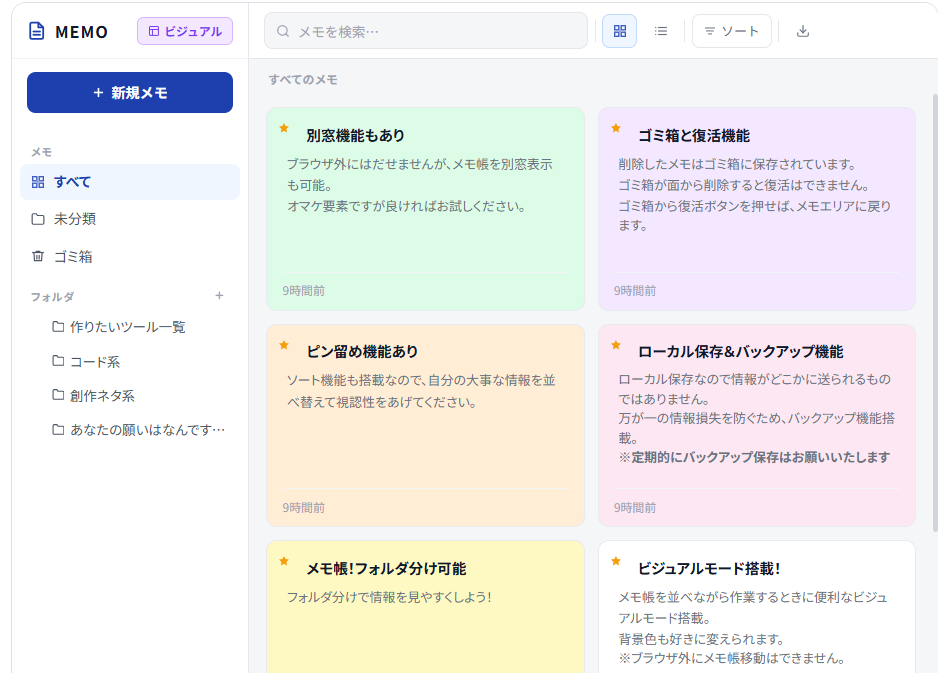
書く・分ける・並べる、
ぜんぶできるメモ帳
見出しやリスト、表も作れるブラウザメモ。フォルダ分け・ピン留め・ビジュアルモードまで、仕事にも趣味にも使えます。
「フォルダ分けしたい」
「太字や見出しを使いたい」
「間違って消しても復活できてほしい」――そんな欲しい機能を詰め込んだブラウザメモ帳。
見出し・リスト・表を使ってメモを整え、サイドバーのフォルダでジャンルごとに分類、重要なメモはピン留めで一番上に固定できます。ビジュアルモードならメモをキャンバス上に自由配置でき、作業しながらの一覧性もアップ。データはブラウザ内のローカル保存で、JSON形式のバックアップにも対応しています。
- 見出し・リスト・表でメモを装飾できる
- フォルダ分け&ピン留めで情報を整理しやすい
- ビジュアルモードでメモをキャンバス上に自由配置
- フローティング表示で他の作業をしながらメモ確認

【宣伝】
現在ツール作りにはまっています。
「こんな機能欲しい」「これ不便だな」など気軽にコメントで教えてください。
実装できそう&時間と興味が合えば作っちゃいます^^
動画と サイト作成
動画作成、サイト作成に関する内容をまとめました。

- 【無料】ブラウザで遊べる、ひとりの時間マージゲームの遊び方

- サイト読込スピード対策PNG・JPEG画像WebP一括変換フリーソフト
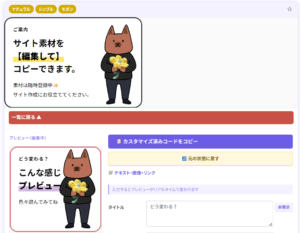
- コピペサイト素材|HTML/CSS/JSコード|原文ありで直感編集カスタマイズ可