当サイトは創作活動を続けていくためにアフィリエイト収入を活用しています。
前々からできるとは聞いていたけれど、
先日ついにコンビニで印鑑証明を印刷したので、備忘録代わりにこちらに載せておきます。
基本的に画面通り進めたらいいだけで、
分かりやすかったですね。
以下、私と同じ状況の人にはどんぴしゃの情報です。流れの確認にどうぞ。
私がしたときの状況
- コンビニのセブンイレブンにあるマルチコピー機から印鑑証明の印刷
- 印鑑登録は終わっている状況
- 1部200円
- 現金払い
- マイナンバーカード使用
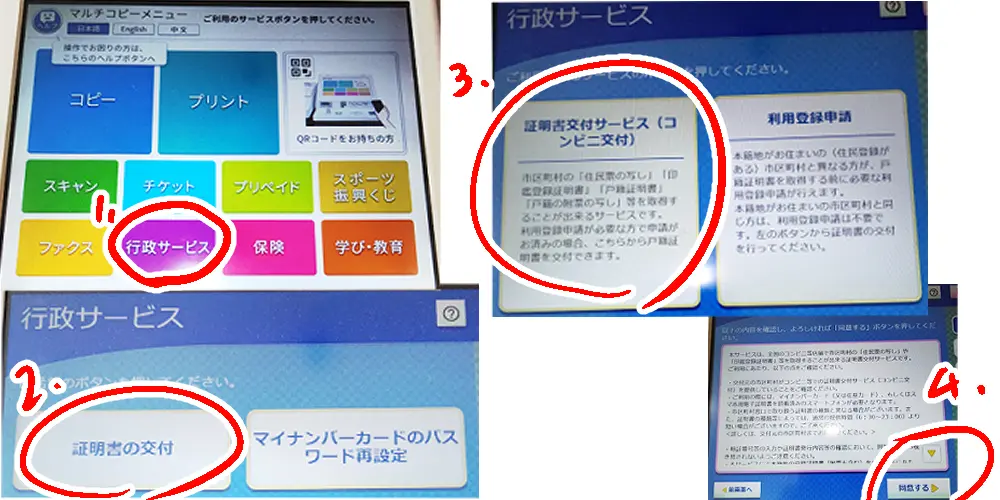
マルチコピー機はコンビニで入り口か、トイレ付近壁側にあることが多いです。
最初は画面が暗いので、
コピー機を見つけたら画面を触ってみましょう。
そしたら1のような画面が表示されます。
※時間経過でまったく同じ画面でなくなる可能性もありますが、言葉は変わらないかとおもいますので、順番通り、もしくは画面の案内どおり進めていきましょう。
- 1. 行政サービス
- 2. 証明書の交付
- 3. 証明書交付サービス(コンビニ受付)
- 4. 同意する
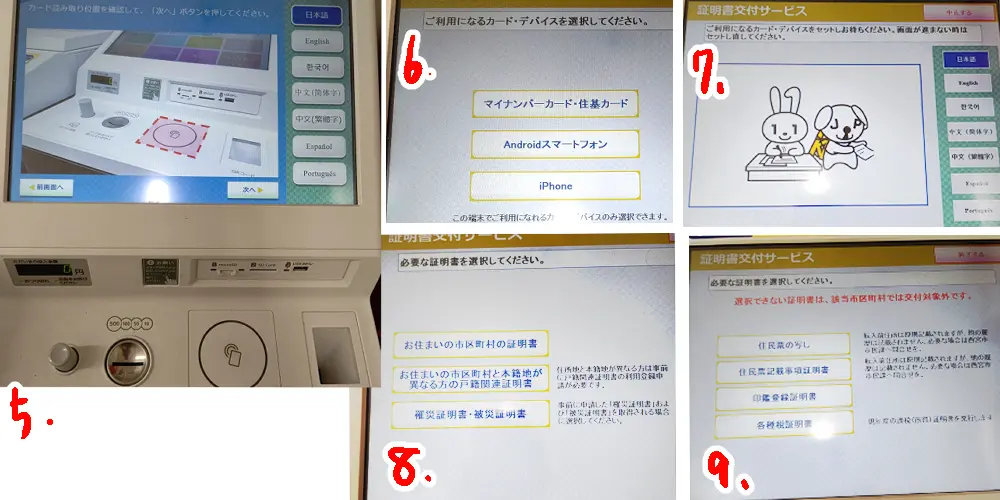
- 5. カード読み取り位置を確認し「次へ」ボタンを押す
- 6. 利用するカード・デバイスを選択
(マイナンバーカード・住基カード、Androidスマートフォン、iPhone) - 7. ご利用になるカード・デバイスをセットして待つ。
- 8. 必要な証明書を選択
(選択肢:お住いの市区町村の証明書、お住いの市区町村と本籍地が異なる方の戸籍関連証明書、罹災証明書・被災証明書)
👉「お住いの市区町村の証明書」選択 - 9. 必要な証明書を選択
※選択できない証明書は、が落ち宇市区町村では交付対象外
(選択肢:住民票の写し、住民票記載事項証明書、印鑑登録証明書、各種税証明書)
👉「印鑑登録証明書」選択
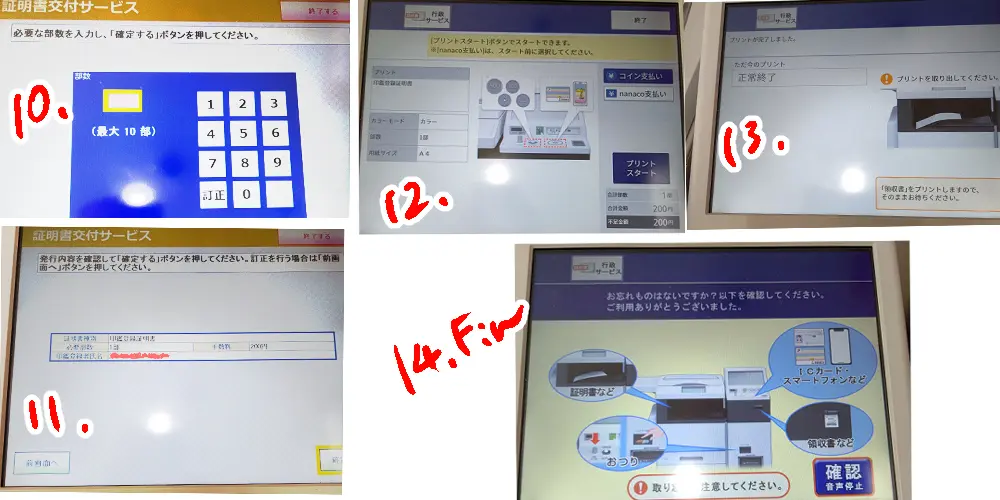
- 10. 必要部数を入力して確定する
- 11. 発行内容を確認して確定するボタンを押す。
(内容を確認してから確定) - 12. 支払いをして「プリントスタート」
(コイン支払いかnanaco支払いを選べます) - 13. プリント完了画面。プリントされた印鑑登録証明書を取りましょう。
※領収書がプリントされるのでそのまま待っておきましょう - 14. お忘れ物がないかを確認。確認すべき場所が出てくるぐらいので、ひととおり見ておきます。
終わり。

便利でした
関連記事

生活のなかで妙に必要になる情報ををまとめて紹介。
作業効率UPの小技からお金まで、実体験ベースの情報を紹介。